
Wstęp
Aby móc korzystać z eDeklaracji w module Finanse i Księgowość należy połączyć bazę z Chmurą Symfonii.
Jeśli firma korzysta już z innych rozwiązań w chmurze Symfonii, to dodatkowa konfiguracja połączenia nie powinna być potrzebna.
Współpraca z programem Finanse i Księgowość możliwa jest od wersji 2025.
Przed rozpoczęciem: Licencje w desktopowej firmie
Przed rozpoczęciem współpracy programu Finanse i Księgowość z serwisem Symfonia eDeklaracje w Chmurze należy upewnić się, że firma w aplikacji desktopowej ma zaktualizowane informacje o aktywnych licencjach.
Licencja na eDeklaracjie w Chmurze jest składnikiem licencji modułów: Symfonia Finanse i Księgowość (F50), Symfonia ERP Finanse i Księgowość (FKF) oraz e‑Deklaracje (EDX).
Aby zaktualizować licencję dla Symfonia ERP Finanse i Księgowość
Krok 1: W module Symfonia ERP Administracja zaloguj się do firmy.
Krok 2: Z górnego menu wybierz Administracja > Licencje.
Krok 3: W oknie Licencje kliknij przycisk Odśwież licencje.
Krok 4: Wyloguj się i zaloguj ponownie.
Aby zaktualizować licencję dla Symfonia Finanse i Księgowość
Krok 1: W programie Symfonia Finanse i Księgowość zaloguj się do firmy.
Krok 2: Z górnego menu wybierz Administracja > Licencje.
Krok 3: W oknie Licencje kliknij przycisk Odśwież licencje.
Krok 4: Wyloguj się i zaloguj ponownie.
Automatyczna konfiguracja za pomocą kreatora
Do połączenia firmy z Chmurą Symfonii można skorzystać z kreatora połączenia dostępnego w:
Symfonia ERP Administracja - Kreator połączenia z Chmurą Symfonii >>
Symfonia Finanse i Księgowość - Kreator połączenia z Chmurą Symfonii >>
Ręczna konfiguracja (wprowadzenie klucza firmy)
Pobranie klucza firmy
Krok 1: Zaloguj się do Symfonia eDeklaracje w Chmurze na konto użytkownika z prawami administracyjnymi.
Krok 2: Z menu użytkownika wybierz Portal Użytkownika (https://app.symfonia.pl/admin/modules/settings).
Krok 3: W Portalu Użytkownika upewnij się, że wszyscy użytkownicy, którzy będą pracować na module eDeklaracje w chmurze mają do niego dostęp. Aby to zrobić przejdź do sekcji Konto > Użytkownicy, a następnie do edycji wybranego użytkownika (kliknij symbol ołówka w wierszu użytkownika). Przy wykupionej licencji na eDeklaracje w oknie edycji użytkownika pojawia się sekcja Dostęp do eDeklaracji w Chmurze, w której można nadać użytkownikowi dostęp do wybranych firm. Następnie należy zapisać ustawienia.
Krok 4: Jeśli w Chmurze Symfonii masz wiele kont usługi, w Portalu Użytkownika przejdź do konta, w którym znajduje się firma, dla której chcesz skonfigurować połączenie z aplikacją desktopową Symfonii.
Krok 5: Przełącz widok na Firmy.
Krok 6: Kliknij symbol w wierszu danej firmy aby skopiować klucz do schowka systemowego Windows.
Konfiguracja współpracy Finanse i Księgowość z Chmurą Symfonii
Krok 1: Zaloguj się do programu Finanse i Księgowość na konto użytkownika z uprawnieniami administracyjnymi i z paska menu wybierz Chmura Symfonii > Skonfiguruj Chmurę Symfonii.
Krok 2: W pierwszym kroku kreatora Konfiguracja połączenia z chmurą podaj kliknij przycisk Zaloguj Symfonia ID i podaj login i hasło użytkownika Chmury Symfonii (Symfonia ID) posiadającego uprawienia administracyjne w serwisie Portal Użytkownika (Pomoc - Portal użytkownika).
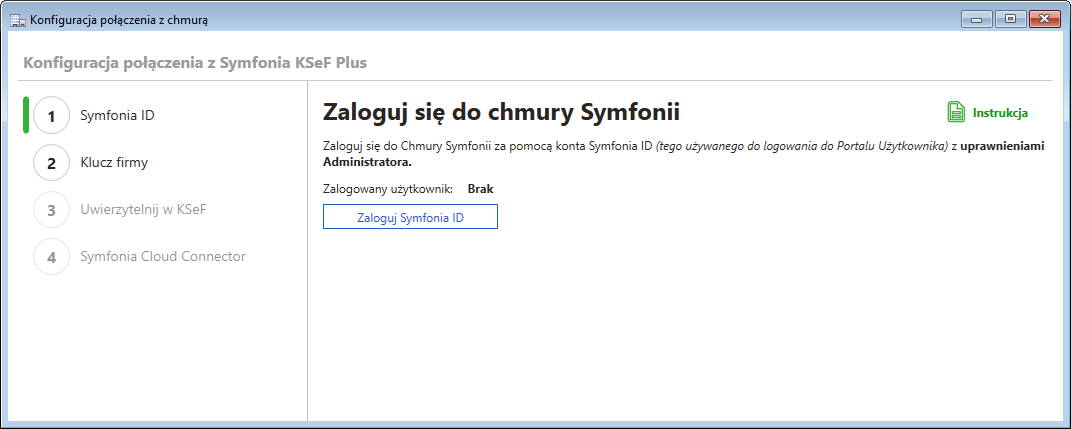
Po zalogowaniu użytkownika na konto Symfonia ID kliknij w kolejny krok kreatora aby przejść dalej.
Krok 3: W kroku Klucz firmy ustawiany jest klucz łączący firmę desktopową z jej częścią w chmurze.
Po przejściu do tego kroku w oknie wyświetlone zostanie okno z polem Klucz firmy, a poniżej otworzona zostanie strona Konto > Firmy z serwisu Portal użytkownika (używając podanego w pierwszym kroku Symfonia ID).
Kliknij symbol klucza  znajdujący się w wierszu firmy, którą chcesz połączyć z aktualnie otwartą desktopową firmą. Klucz firmy zostanie skopiowany do schowka Windows a następnie automatycznie wklejony do pola Klucz firmy.
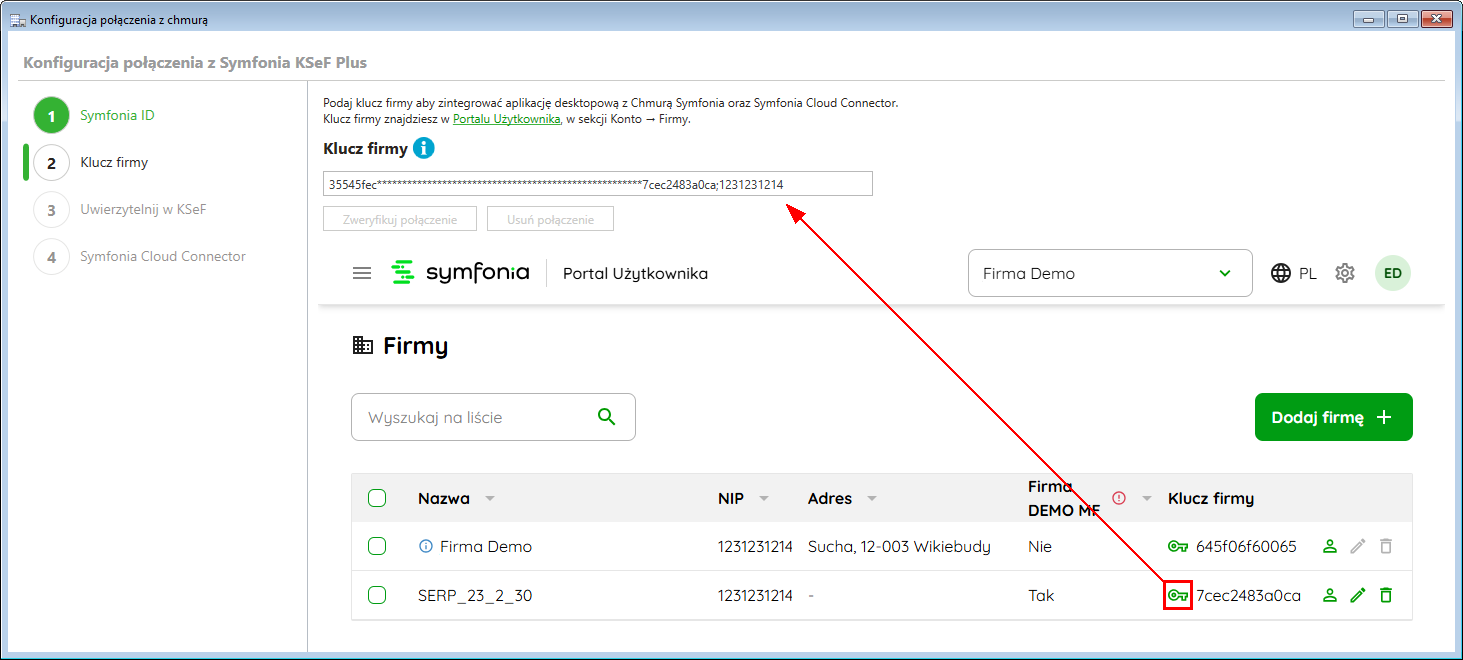
Kliknij przycisk Zweryfikuj połączenie. Kreator sprawdzi spójność danych łączonych firm.
Po udanym zakończeniu operacji firma jest już połączona z Chmurą Symfonii.
Krok 4: Możesz zakończyć konfigurację zamykając kreator.